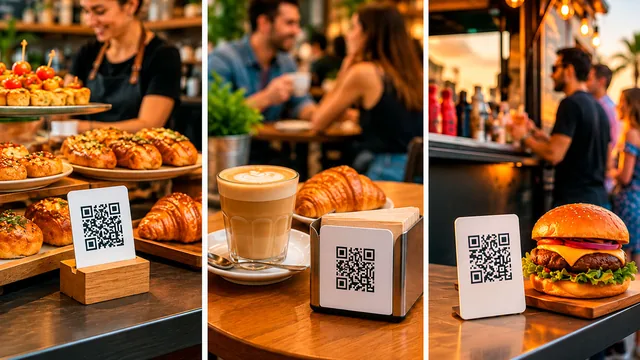
¿Cómo hacer una carta digital? Guía paso a paso
De la carta en papel al código QR en la mesa: cómo organizar tus productos, tomar las fotos, publicar la carta digital y ponerla a la vista de tus clientes.

Hacer una carta digital no requiere diseñador ni programador. Requiere una tarde, tu carta actual y un celular con buena cámara. Estos son los pasos, en el orden en que conviene hacerlos.
Paso 1: lista lo que vendes, con precios
Toma tu carta de papel y pásala a una hoja de cálculo o a una libreta. Para cada producto anota:
| Campo | Ejemplo |
|---|---|
| Nombre | Hamburguesa clásica |
| Precio | $22.000 |
| Categoría | Hamburguesas |
| Descripción corta | Carne de 150 g, queso, lechuga y tomate. Con papas |
Aprovecha para limpiar: saca lo que ya no vendes y corrige los precios que están tachados.
Paso 2: agrupa en categorías
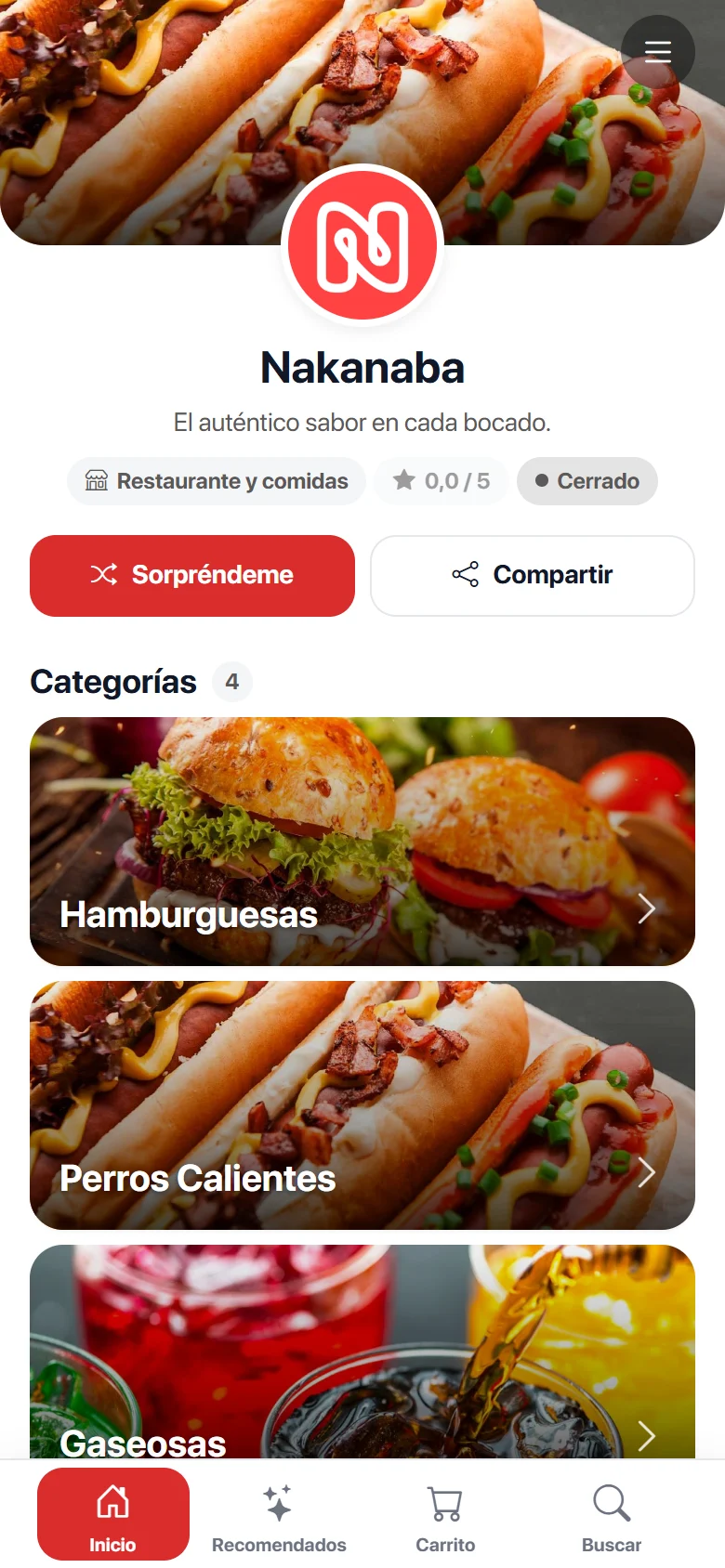
Las categorías son lo primero que ve el cliente. Usa las palabras que él usaría, no las de tu cocina.
- Entre 5 y 10 categorías es suficiente para la mayoría de negocios.
- Nombres de una o dos palabras: Entradas, Platos fuertes, Bebidas, Postres.
- Pon primero las que más venden.
Si quieres profundizar, lee cómo crear un catálogo digital paso a paso: aplica igual para una carta.
Paso 3: toma las fotos con el celular
No necesitas estudio. Necesitas tres cosas:
- Luz natural. Junto a una ventana, sin flash.
- Fondo limpio. Una mesa despejada o una tabla de madera.
- El mismo ángulo para todos. Desde arriba o a 45 grados, pero siempre igual.
Empieza por los diez productos que más vendes. Los demás pueden esperar una semana.
Paso 4: publica la carta
Aquí hay dos caminos.
Un PDF con un generador de QR gratuito. Sale rápido, pero cada cambio de precio te obliga a rehacer el archivo, y en el celular se lee mal. Lo comparamos en qué es un menú digital QR.
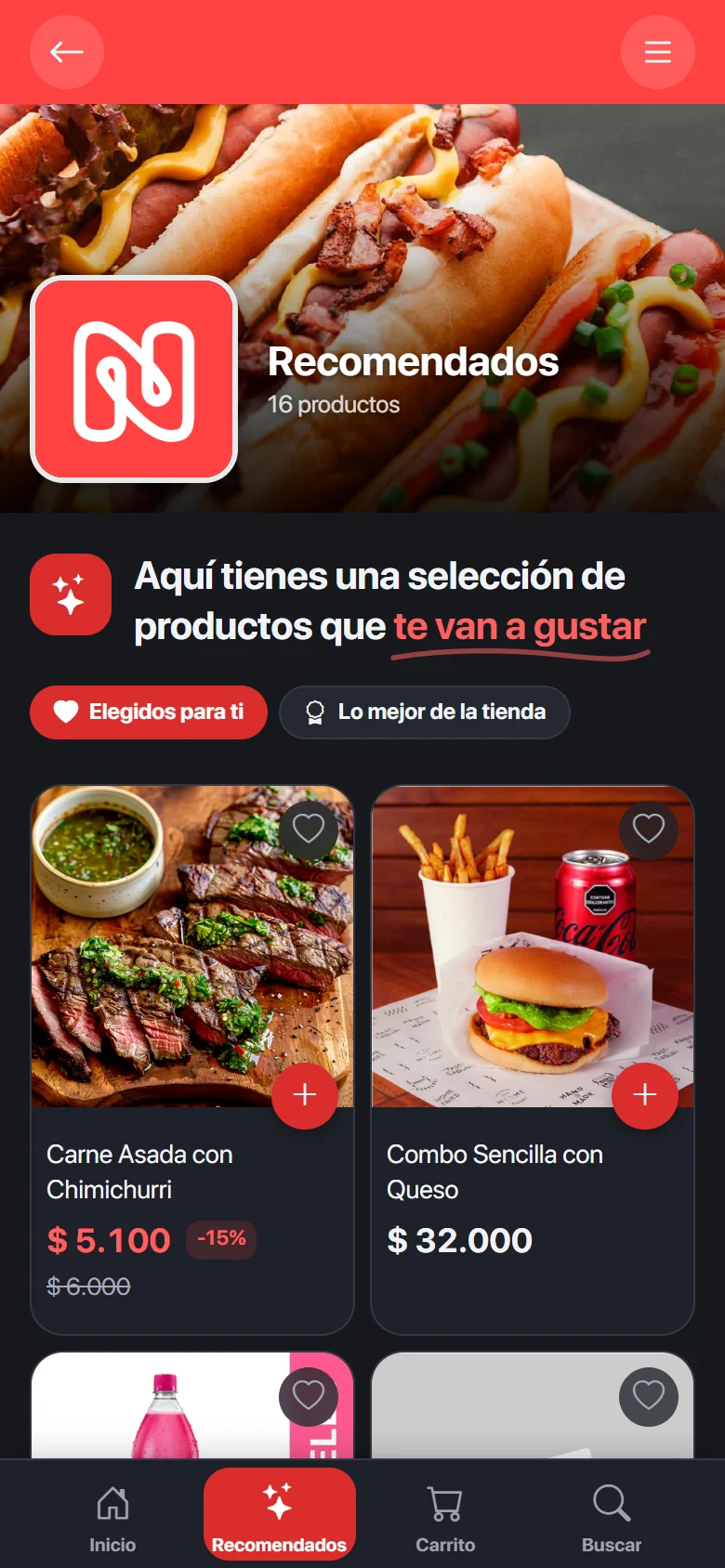
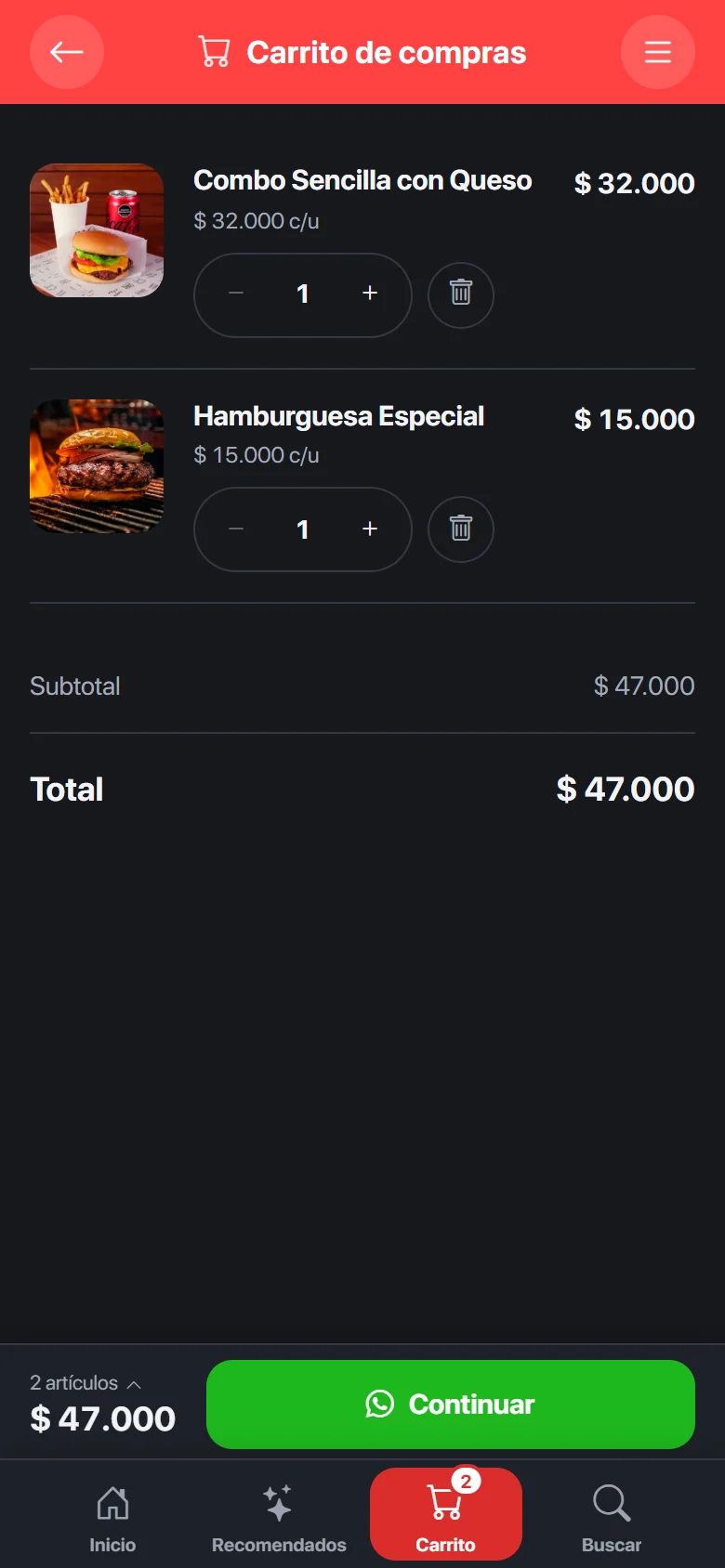
Una herramienta de carta o catálogo digital. Subes los productos una vez, con foto, precio y categoría, y obtienes una página hecha para el celular que editas cuando quieras.
Paso 5: descarga e imprime el código QR
La herramienta te da un código QR con la dirección de tu carta. Antes de imprimir:
- Tamaño: al menos 3 x 3 cm para una mesa. Más grande para un afiche.
- Contraste: negro sobre blanco es lo más seguro.
- Un texto al lado: "Escanea y mira nuestra carta". Un QR sin texto no dice nada.
- Pruébalo con dos celulares distintos antes de mandar a imprimir cincuenta.
Paso 6: ponlo en mesas, mostrador y redes


- Mesas: un soporte o un adhesivo por mesa.
- Mostrador o barra: para quien hace fila.
- Entrada o vitrina: para quien pasa cuando está cerrado.
- Redes y WhatsApp: el mismo enlace de la carta, en tu perfil y en tus respuestas rápidas.
Más ideas en dónde poner el código QR de tu negocio.
Errores comunes
Subir la carta completa sin fotos. Mejor veinte productos con foto que ochenta sin ninguna.
Olvidarse de actualizarla. Define quién cambia los precios y cuándo. Una carta digital desactualizada genera más reclamos que una de papel.
Usar un QR que vence. Algunos generadores gratuitos dejan de funcionar al terminar la prueba. Usa el código que te da tu herramienta de carta, con la dirección real.
Quitar del todo la carta impresa. Deja un par para quien prefiera papel o no tenga datos.
Hazlo con Vitrin
En Vitrin subes tus productos con foto, precio y categoría, y tu carta queda publicada con su enlace y su código QR listo para descargar. Tus clientes la abren sin instalar nada y pueden pedir desde ahí. Mira la carta digital con menú QR de Vitrin y las ventajas de tener una carta digital.
Arma tu catálogo digital con Vitrin
Categorías, fotos, precios y un enlace o código QR para compartirlo. Tus clientes piden desde el celular.
Ver el catálogo digital