Menú QR para restaurantes: guía completa para crearlo y usarlo bien
Tipos de menú QR, cómo crearlo paso a paso, cómo diseñar e imprimir el código, dónde ponerlo, cuánto cuesta y los errores que hacen que nadie lo escanee.
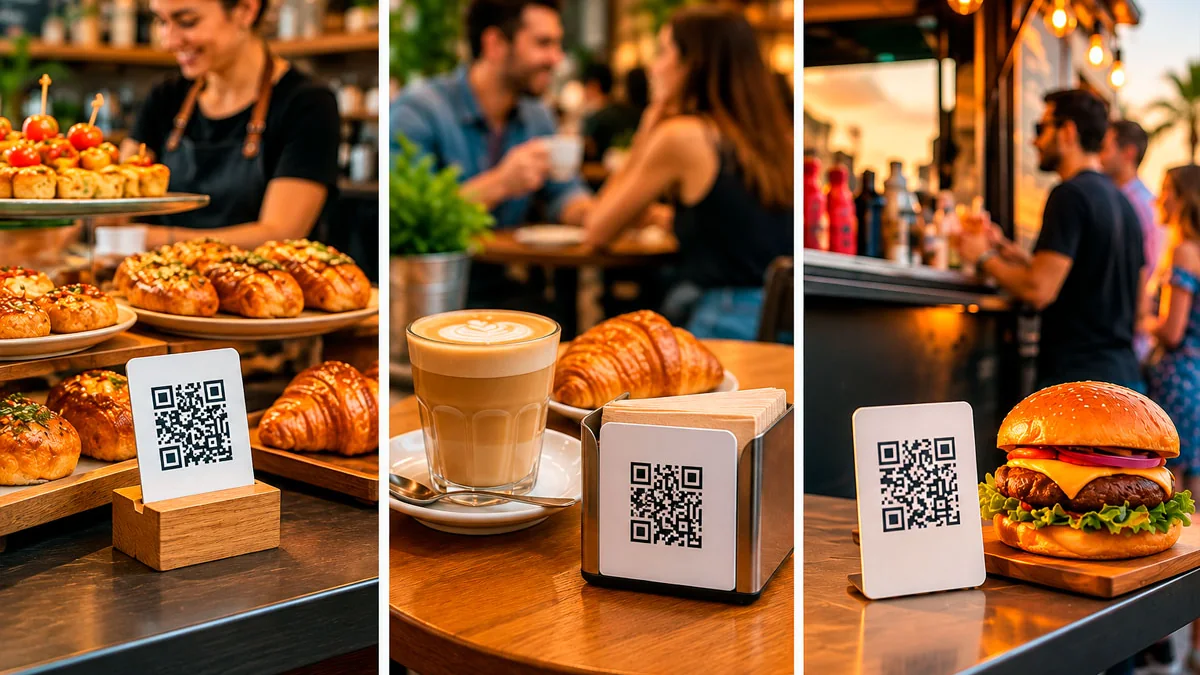
Escanear un código para ver la carta ya es un gesto normal. Lo que cambia de un restaurante a otro es lo que pasa después del escaneo: en unos se abre un PDF que hay que ampliar con los dedos; en otros, una carta clara, con fotos, desde la que se puede pedir.
Esta guía reúne todo lo que necesitas para quedar en el segundo grupo. Está pensada para leerla de corrido o para saltar a la parte que te interesa.
En resumen:
- Un menú QR es tu carta en una página web que se abre con la cámara del celular.
- Hay cuatro tipos. El PDF es el más limitado; el que recibe pedidos, el más útil.
- El código se imprime una sola vez si apunta a una dirección fija.
- Lo que más pesa en el resultado son las fotos, las categorías y que la carta esté al día.
Qué es un menú QR
Es la carta de tu negocio publicada en internet, a la que el cliente llega escaneando un código QR. No instala ninguna aplicación ni se registra: apunta la cámara, toca el enlace y la carta se abre en el navegador.
El código no contiene la carta. Contiene la dirección donde vive la carta. Esa diferencia es la que te permite cambiar precios todos los días sin tocar lo que ya imprimiste.
Si quieres la explicación corta, la tienes en qué es un menú digital QR para restaurante.
Los cuatro tipos de menú QR
No todos hacen lo mismo. Antes de elegir herramienta, ubica cuál necesitas.
| Tipo | Qué abre el código | Lo bueno | El límite |
|---|---|---|---|
| PDF o imagen | El archivo de tu carta | Rápido y gratis | Hay que hacer zoom, y cada cambio obliga a rehacer el archivo |
| Carta web | Una página hecha para el celular | Categorías, fotos y precios que editas cuando quieras | Solo se mira; el pedido sigue siendo de palabra |
| Carta con pedidos | La carta, con carrito | El cliente arma el pedido y te llega completo | Requiere organizar quién recibe y despacha |
| Carta con pedidos por mesa | La carta de esa mesa | La orden llega a la caja con el número de la mesa | Necesita un punto de venta conectado |
El PDF sirve para salir del paso. Pero casi todo lo que hace valioso a un menú QR (actualizar al instante, mostrar fotos, recibir pedidos) empieza en el segundo tipo.
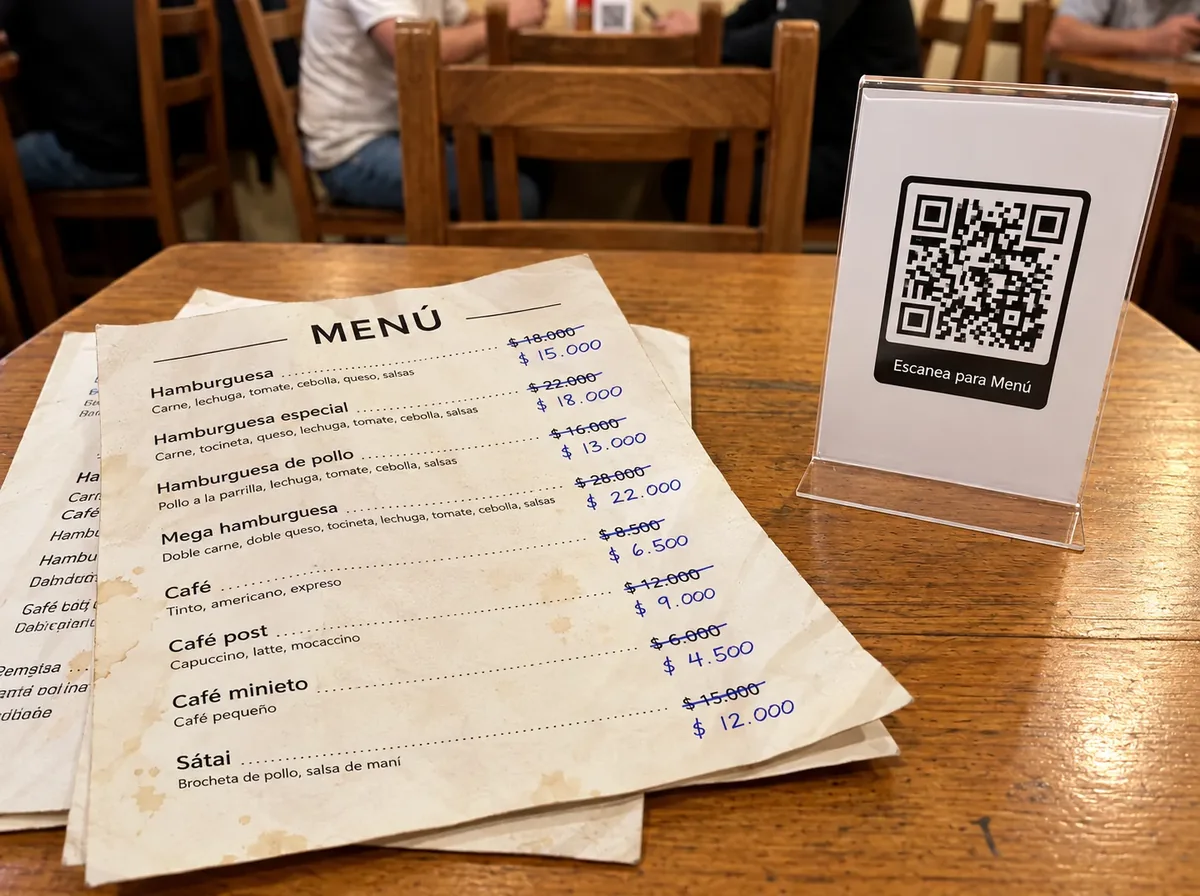
Por qué pasarse del papel al QR
Precios al día. Cambias un valor desde el celular y todos los clientes lo ven. Sin tachones ni stickers.
Fotos de cada plato. En papel caben tres o cuatro. En digital, todas. El cliente que duda suele pedir lo que puede ver.
Lo que quieres vender, primero. Puedes poner arriba los recomendados y los platos que mejor margen te dejan. En papel todos pesan igual.
Menos impresión. El código se imprime una vez. La carta, ninguna.
Una sola carta para todo. El mismo enlace sirve en las mesas, en Instagram, en Google y en WhatsApp.
Lo desarrollamos con más detalle en 7 ventajas de tener una carta digital.
Cómo crear tu menú QR, paso a paso
1. Prepara el contenido
Antes de abrir cualquier herramienta, ten a la mano:
- La lista completa de platos y bebidas, con precios vigentes.
- Las categorías: entre cinco y diez, con nombres cortos.
- Una descripción de una línea para cada plato.
- Fotos de, al menos, los diez que más vendes.
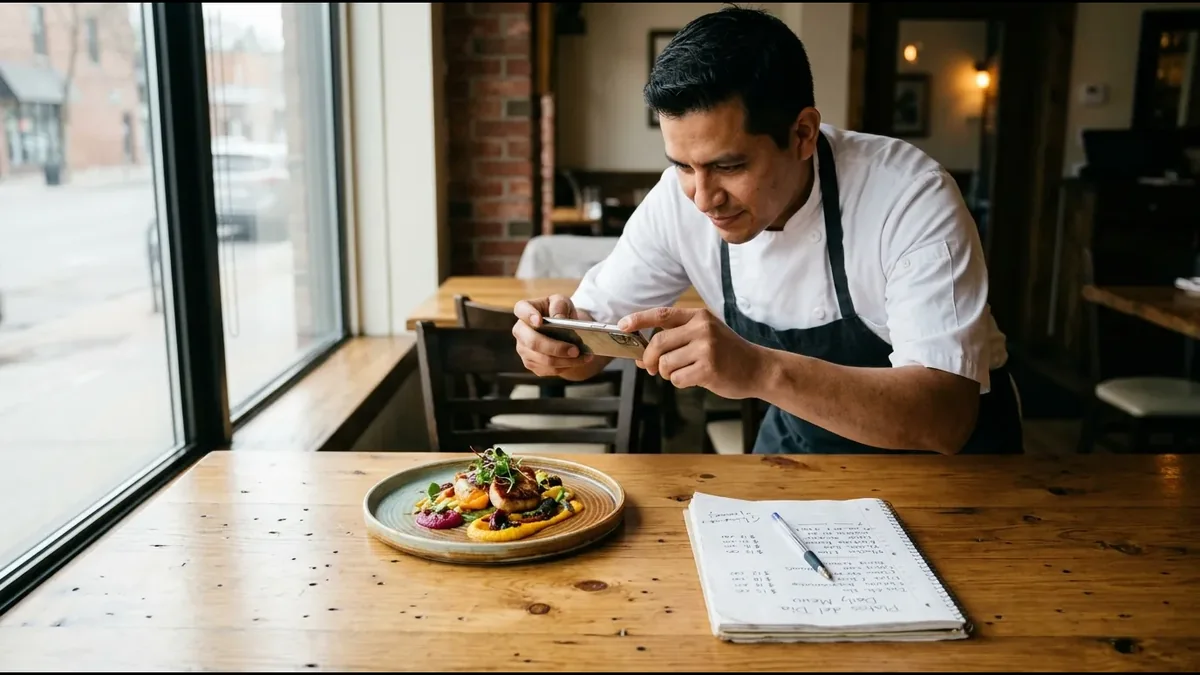
2. Toma las fotos
Luz de ventana, fondo limpio y el mismo ángulo para todos los platos. Con el celular alcanza.
3. Elige la herramienta y carga la carta
Aquí decides el tipo de menú. Si eliges una carta web o con pedidos, cargas cada producto una vez, con nombre, precio, categoría y foto.
4. Genera el código
La herramienta te entrega el código QR con la dirección de tu carta. Descárgalo en buena calidad: PNG para uso general, o un formato vectorial como SVG si lo vas a mandar a una imprenta.
5. Pruébalo antes de imprimir
Escanéalo con dos o tres celulares distintos, con datos móviles y con el wifi del local. Revisa que abra rápido y que la carta se lea sin hacer zoom.
El paso a paso completo, con ejemplos, está en cómo hacer una carta digital.
Cómo diseñar el código para que lo escaneen
Un código QR solo, sin nada alrededor, es un cuadro que nadie entiende. Estos detalles cambian el resultado.
Ponle una frase que invite. "Escanea y mira la carta", "Pide desde tu mesa". Corta y con un verbo.
Usa una dirección que se reconozca. Al escanear, el celular muestra el enlace antes de abrirlo. Si aparece el nombre de tu negocio, da confianza. Si aparece una cadena de letras de un acortador desconocido, mucha gente no lo toca.
Cuida el contraste. El código siempre debe ser más oscuro que el fondo. Negro sobre blanco no falla. Los colores de tu marca van mejor en el marco que en el código.
Deja margen. El código necesita un borde blanco alrededor para que la cámara lo distinga. No lo pegues al borde ni le pongas texto encima.
Si pones tu logo en el centro, que sea pequeño. Un logo grande tapa información y el código deja de leerse.
Respeta el tamaño. Como regla práctica, el lado del código debe medir al menos una décima parte de la distancia desde la que se escanea: unos 3 cm para una mesa, 15 cm o más para un aviso que se lee desde la puerta.
Dónde ponerlo
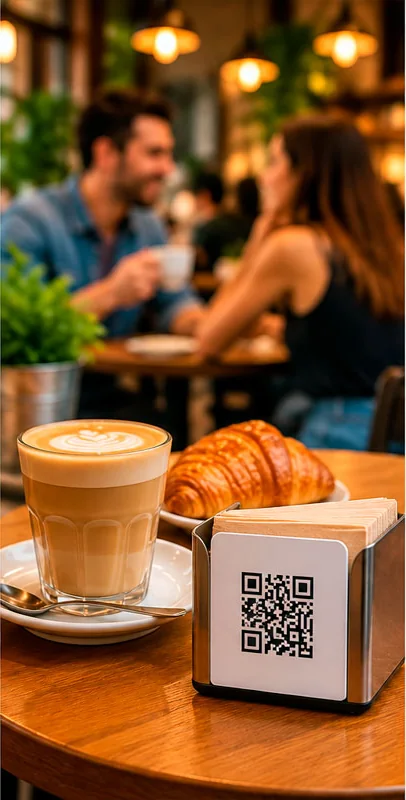
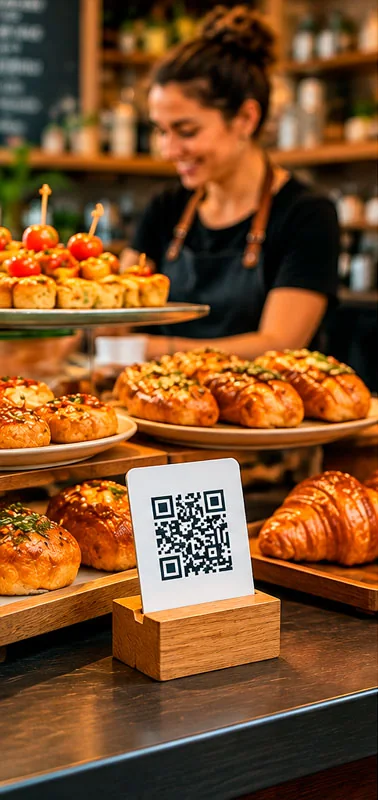
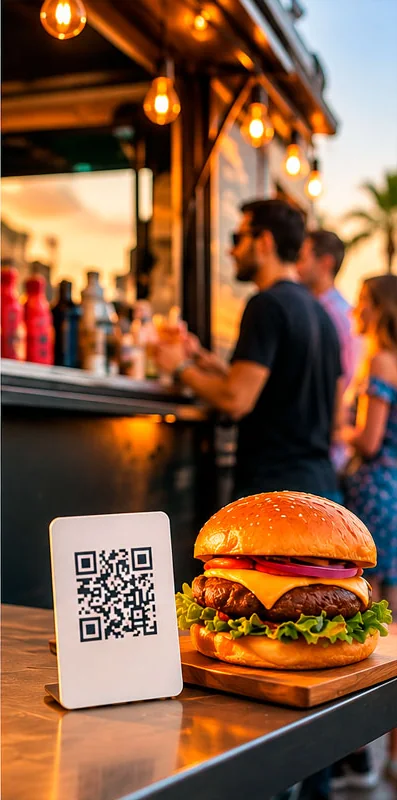
- En la mesa: un soporte de acrílico, una tarjeta doblada o un adhesivo. Es el lugar que más se escanea.
- En la barra o el mostrador: para quien hace fila o pide para llevar.
- En la entrada o la vitrina: para quien pasa y quiere ver precios sin entrar.
- En el empaque de los domicilios: para que el próximo pedido salga de tu carta.
- En redes, Google y WhatsApp: aquí no va el código, va el enlace. Es la misma carta.
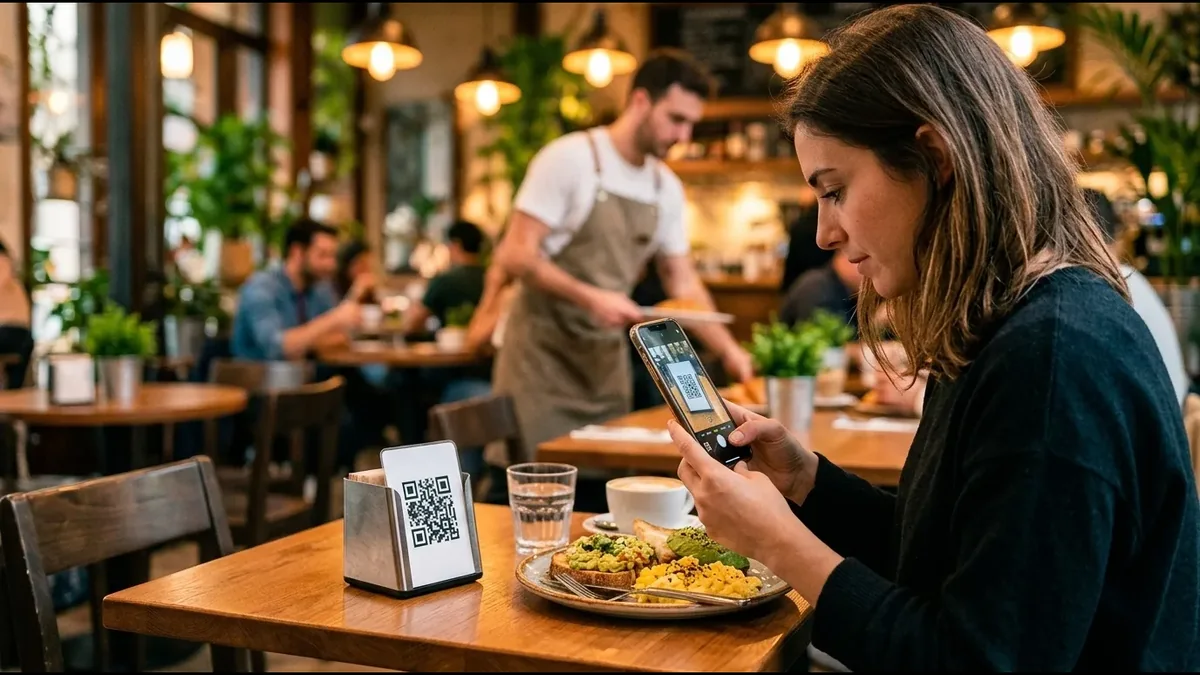
Más ubicaciones, también para negocios que no son de comida, en dónde poner el código QR de tu negocio.
Cuánto cuesta
El código QR en sí no cuesta: es una imagen. Lo que se paga es lo que hay detrás.
| Opción | Qué pagas | Para quién |
|---|---|---|
| PDF con un generador de QR | Nada, o una suscripción si el código "dinámico" vence tras la prueba | Quien necesita algo hoy y cambia la carta poco |
| Carta o catálogo digital | Una mensualidad | La mayoría de los negocios de comida |
| Desarrollo a la medida | Un proyecto completo | Cadenas con necesidades muy propias |
Un aviso sobre los generadores gratuitos: revisa si el código sigue funcionando al terminar el periodo de prueba. Si vence, todo lo que imprimiste deja de servir.
Del otro lado de la cuenta está lo que dejas de gastar: cada reimpresión de cartas por un cambio de precio, y el tiempo de tu equipo dictando la carta por teléfono o por chat.
Errores que hacen que nadie lo use
- Subir la carta sin fotos. Un menú digital sin imágenes pierde su principal ventaja.
- Tener demasiadas opciones. Que sea digital no significa que deba tener 200 productos. Edita igual que editarías una carta impresa.
- Dejarla desactualizada. Una carta con precios de hace seis meses genera más reclamos que una de papel. Define quién la actualiza.
- Esconder el código. Si está en la pared del fondo, nadie lo ve. Tiene que estar en la mesa, con una frase clara.
- Quitar del todo la carta impresa. Deja un par para quien la prefiera o no tenga datos. El QR es una opción, no una obligación.
- Olvidar la señal. Si en tu local hay mala cobertura, ofrece wifi para clientes y ponlo junto al código.
Lista de revisión antes de imprimir
- La carta se lee en el celular sin hacer zoom.
- Todos los precios están vigentes.
- Los diez productos que más vendes tienen foto.
- El código abre la carta con datos móviles y con wifi.
- El código tiene una frase que invita a escanear.
- El tamaño es suficiente para la distancia desde donde se lee.
- Hay una persona encargada de actualizar la carta.
Y si tu negocio no es un restaurante
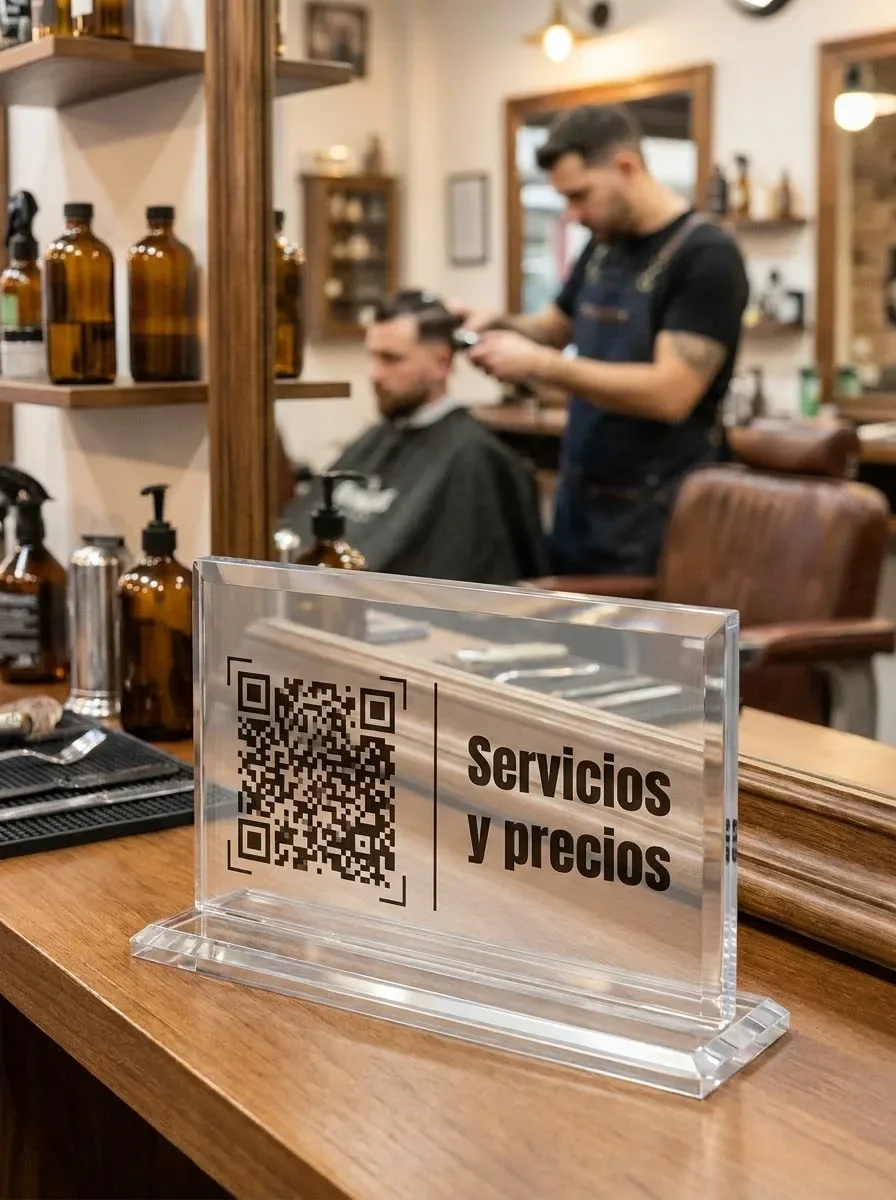
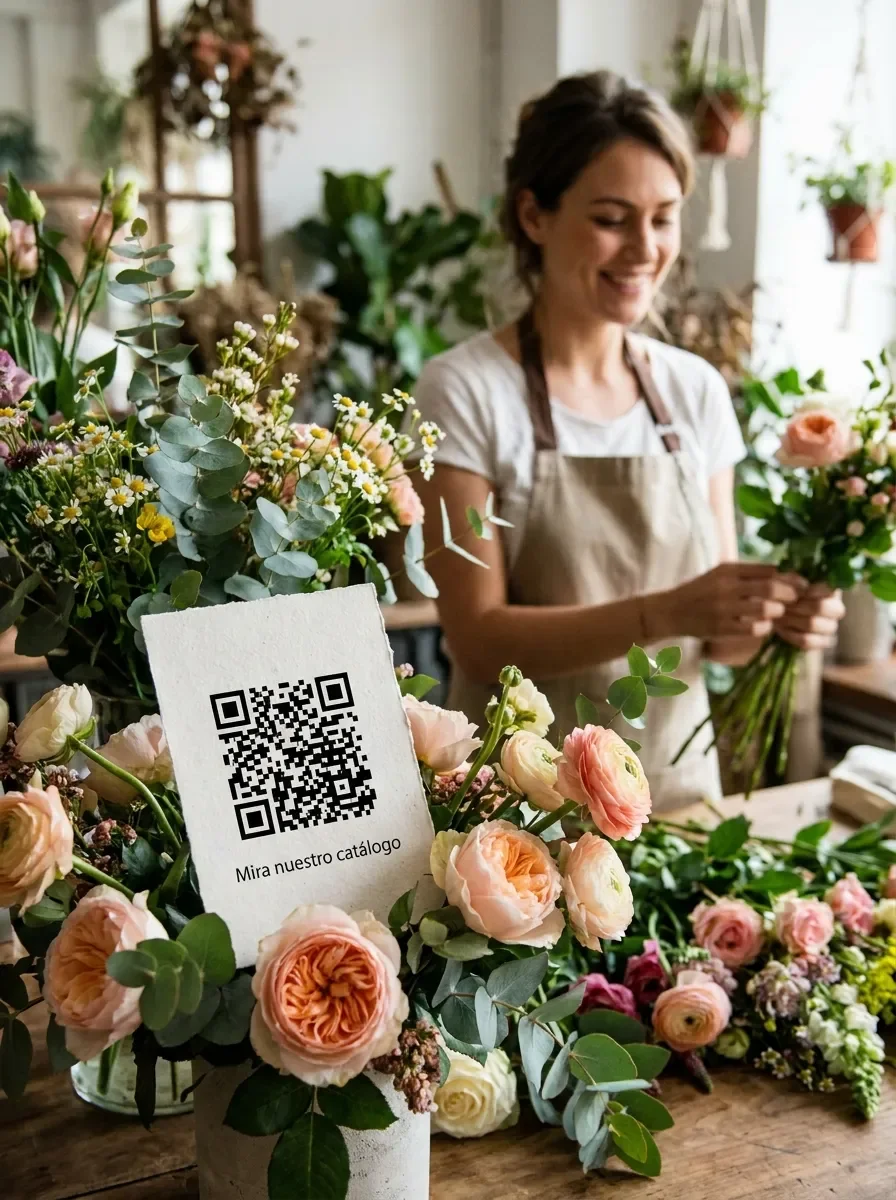
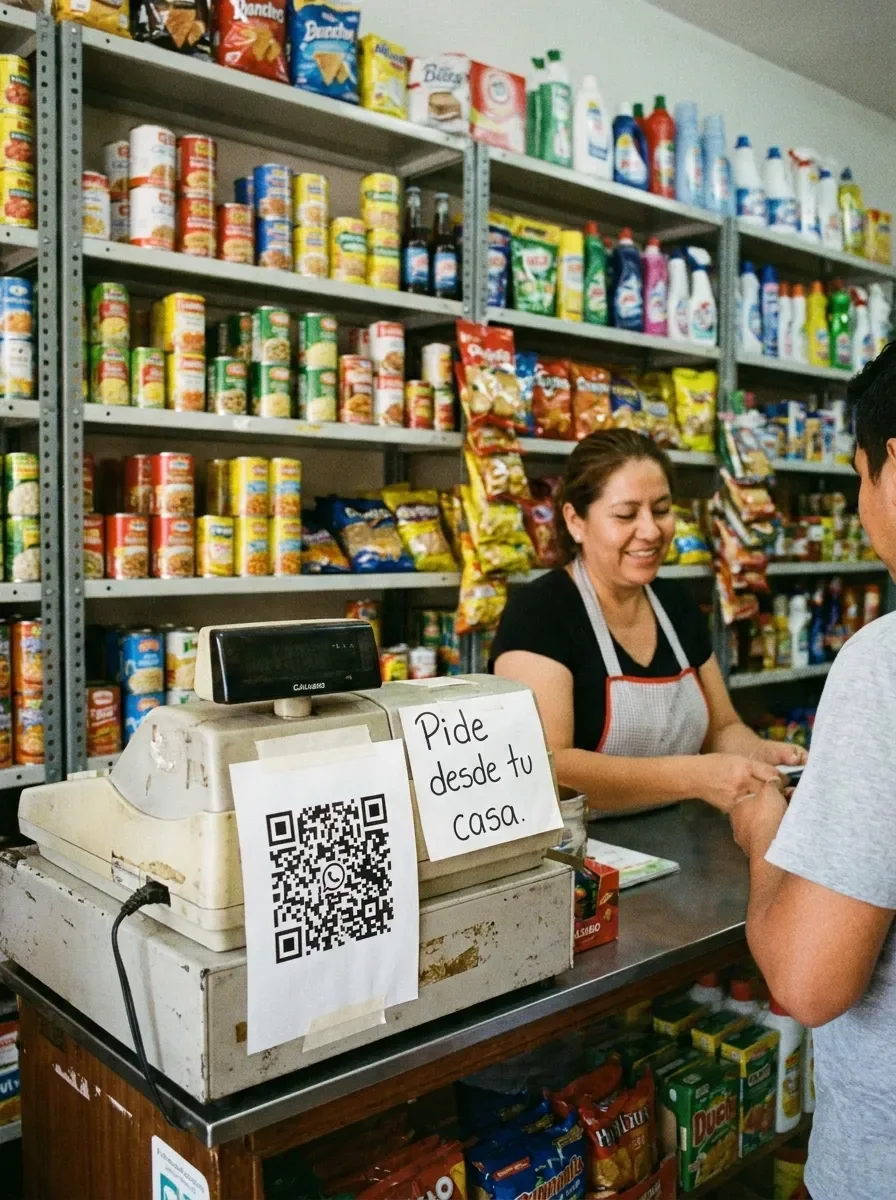
Todo lo anterior aplica igual a una barbería con su lista de servicios, a una floristería o a una tienda de barrio. Fuera de la cocina se llama catálogo digital, y funciona con el mismo código en el mostrador.
Cómo lo resuelve Vitrin
En Vitrin tu carta es un catálogo digital: una página hecha para el celular, con categorías, fotos y precios que editas desde tu panel. Cada catálogo tiene su enlace fijo y su código QR listo para descargar.
Tus clientes pueden armar el pedido desde la carta y enviarlo a tu WhatsApp con el total, o pedir desde el código de su mesa para que la orden llegue a tu caja.
Conoce la carta digital con menú QR de Vitrin o mira los planes.
Arma tu catálogo digital con Vitrin
Categorías, fotos, precios y un enlace o código QR para compartirlo. Tus clientes piden desde el celular.
Ver el catálogo digital